Fedora Linux 44 (KDE Plasma) asennus Windows 11 rinnalle – täydellinen opas
Fedora Linux 44 (KDE Plasma) asennus Windows 11 rinnalle – täydellinen opas
Esimerkissä käytetty laite: Lenovo ThinkBook 14 G7 - 14" kannettava, Windows 11 Home (21MV00AGMX). Laite asennettu oletusasetuksin, päivitetty BIOS ja muut Lenovo Vantagella päivitettävät asetukset. OEM-asennus tekee oletuksena liian pienen EFI-partition, joka on ratkaistu tässä ohjeessa tekemällä Fedoralle oma EFI-partitionsa.
Asennusvaiheet
1. Valmistelut Windows 11:ssä
- Vapauta tilaa levyltä Windowsin Levyhallinnalla (Disk Management)
- Luo vähintään 50-100 GB vapaata tilaa Linuxille
- Älä koske Windowsin EFI-osioon (n. 100-260 MB, FAT32)
- Poista Bitlocker käytöstä toistaiseksi
- Poista virranhallinnasta Fastboot ja varmista, että Windows sulkeutuu Power offista
- Poista väliaikaisesti realiaikainen virustorjunta käytöstä, sillä se voi rikkoa ISO-imagen purun USB-tikulle
- Lataa Rufus ja Fedora KDE Plasma Desktop 44 Live ISO
- Asenna ISO Rufuksen avulla USB-tikulle
- Sammuta kone, bootissa paina Enter ja valitse F12 valikosta USB-tikkusi nimi boottilaitteeksi.
2. Käynnistä Fedora Live USB
Valitse käynnistyksessä “Start Fedora-KDE-Live” mm. valitse kieli ja näppäimistö sekä loggaudu WiFi tai kiinnitä ethernet-kaapeli:
Tärkeä huomio näppäimistöstä ja salasanoista: vaikka vaihdat näppäimistön asettelun Suomi (FI) -tilaan, salasanan erikoismerkit (#@[]{} jne.) eivät välttämättä toimi odotetusti. Tämä johtuu siitä, että järjestelmä saattaa käyttää edelleen US-näppäimistöasettelua taustalla, vaikka olet “poistanut” sen. Ratkaisu: tee näppäimistövalinta kahdesti – älä luota ensimmäiseen asetukseen. Käytä silmäkuvaketta 👁️ salasanaa syöttäessäsi – näet kirjoitetut merkit ja voit varmistaa että ne ovat oikein. Testaa erikoismerkit ennen kuin vahvistat salasanan – kirjoita ne näkyviin ja varmista että saat haluamasi merkit. Esimerkki: Jos haluat kirjoittaa @, US-näppäimistöllä se on Shift+2, mutta FI-näppäimistöllä AltGR+2. Ero tulee esiin merkeissä kuten #, }, {, | jne.
3. Osioi Levy KDE Partition Managerilla
Avaa KDE Partition Manager ja luo seuraavat osiot vapaaseen tilaan:
A: EFI-osio Linuxille
- Koko: 1024 MB (1 GB)
- Tiedostojärjestelmä: FAT32
- Label: EFI4Linux
- Liput (Flags): boot (GPT-levyillä tämä = EFI System Partition)
- Anna Partition Managerin muotoilla osio FAT32:ksi. Älä valitse uutta formatointia Anaconda-asennusohjelmassa.
B: /boot-osio
- Koko: 2048 MB (2 GB)
- Tiedostojärjestelmä: ext4
- Ei salausta! (tarvitaan käynnistykseen ennen LUKS-unlockia)
C: LUKS-salattu juuriosio
- Koko: Loput tilasta (vähintään 30-50 GB)
- Tiedostojärjestelmä: btrfs (tai ext4)
- Salaus: LUKS2
- Label: cryptroot
- Permissions: Only Root
- Salasana: Käytä silmäkuvaketta ja varmista erikoismerkit!
- Paina Apply (vihreä rasti) toteuttaaksesi muutokset.
Huom! Linuxin EFI: varmista EFI-osion lippu:
- Oikea-klikkaa uutta 1 GB EFI-osiota (EFI4Linux)
- Valitse Properties tai Manage Flags
- Laita raksi kohtaan boot
- Paina OK ja Apply
4. Käynnistä asennus
Huom! Jos laitteessasi on NVIDIA näytönohjain, asennusohjelman käyttämä slitherer-prosessi kaatuu segmentation fault -virheellä (Signal 11 SEGV). Korjaus: pakota Firefox käyttöön:
sudo nano /usr/libexec/anaconda/webui-desktopja muuta rivi:DEFAULT_BROWSER_CMD=firefox
- Valitse “Installation method”
- Valitse “Mount point assignment” (manuaalinen osiointi)
Huom! Jos saat varoituksen “Your boot partition is less than 500 MiB which is lower than…”, älä jatka! Et ole tällöin tehnyt Linuxille omaa suurempaa EFI-partitiota tai laajentanut Windowsin n. 260 MiB EFI-partitiota.
5. Määritä Mount Pointit
| Mount Point | Device | Huomio |
|---|---|---|
| / | cryptroot (LUKS-osio) | Kysyy LUKS-salasanaa |
| /boot/efi | nvme0n1p5 (1 GB EFI) | Uusi EFI-osiosi |
| /boot | nvme0n1p6 (2 GB ext4) | Erillinen boot-osio |
6. Suojaa Windowsin EFI-osio!!
TÄRKEÄ VAIHE! Fedora saattaa yrittää formatoida Windowsin EFI-osion (nvme0n1p1, n. 273 MB). Estä tämä:
- Paina “Add mount”
- Valitse Windowsin EFI-osio (nvme0n1p1)
- Aseta mount pointiksi esim. /mnt/windows_efi
- Tämä estää formatoinnin – osio vain liitetään (mount) eikä alusteta!
7. Tarkista ennen asennusta
Review and install -sivulla pitäisi näkyä:
nvme0n1p1    273 MB    mount              /mnt/windows_efi
nvme0n1p5    1.07 GB   mount              /boot/efi
nvme0n1p6    2.07 GB   mount              /boot
nvme0n1p7    103 GB    format as btrfs    / (encrypt)
Jos näet “format as efi” Windowsin EFI-osiolla, ÄLÄ JATKA! Peru ja lisää mount point.
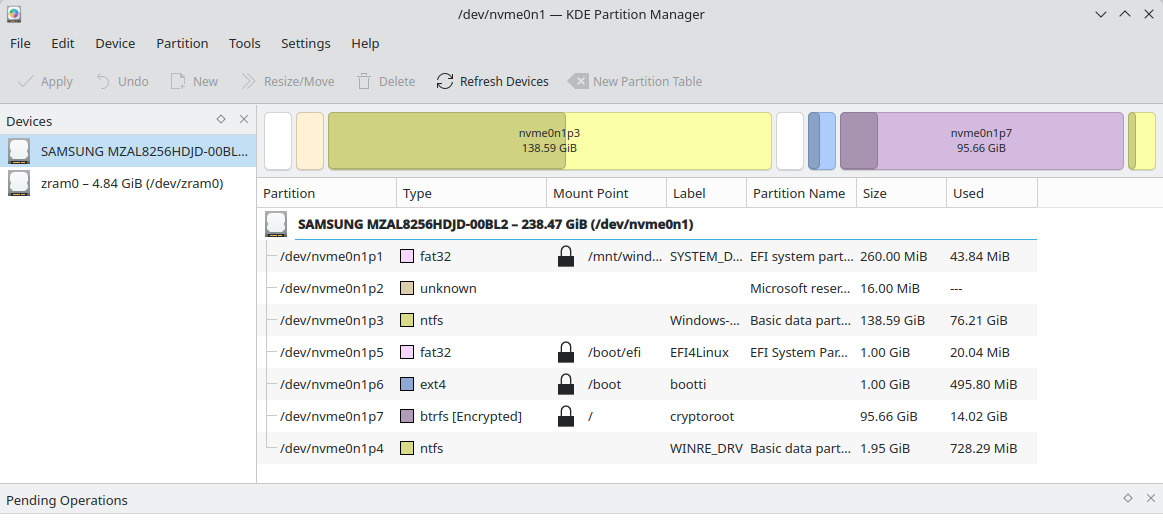 Asennetun koneen toimiva partitiointitaulu
8. Asenna
- Paina “Begin Installation”
- Odota asennuksen valmistumista
Huom! Jos tulee virhe “Installation failed: Storing configuration files”, mutta asennus eteni loppuun asti, järjestelmä todennäköisesti toimii
9. Ensimmäinen käynnistys
- Käynnistä kone uudelleen
- Valitse GRUB-valikosta Fedora Linux tai Windows Boot Manager.
- Avaa levysi salaus ja loggaudu sisään. Homma hoidettu!
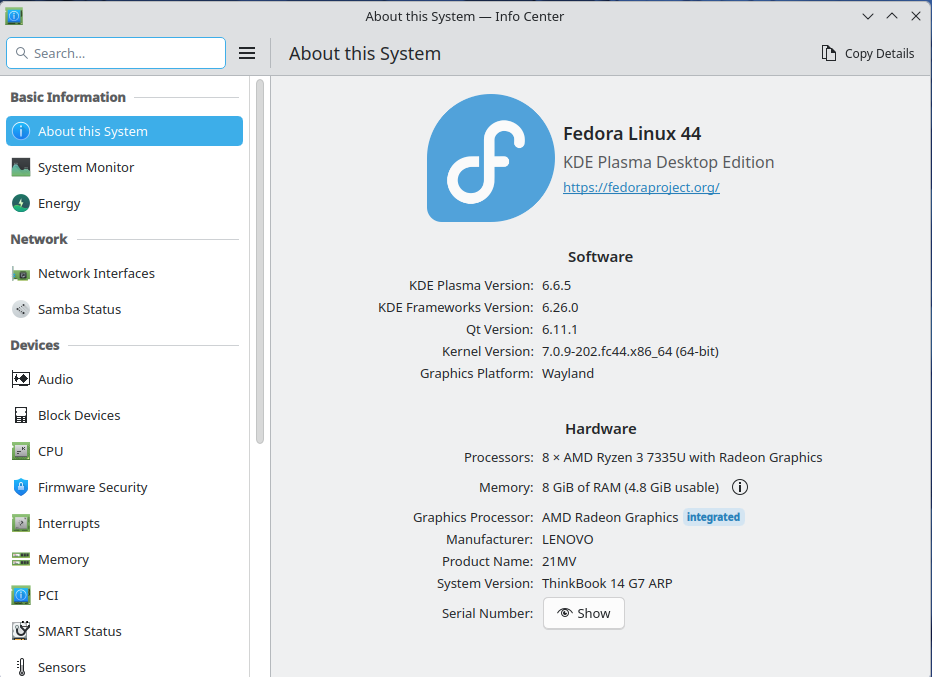 Infocenternäkymää
Asennuksen jälkeen
Päivitä järjestelmä:
sudo dnf update
sudo dnf groupupdate core
Kerneleiden ja drivereiden koko on kasvanut ja siksi vanha default 1GB boot-partitiolle alkaa käydä vähäiseksi. Mikäli teit edellä 2GB boot-partition, ei ongelmaa.
Tarvittaessa rajoita montako kerneliä pidetään muistissa: sudo nano /etc/dnf/dnf.conf. Lisää tai muokkaa rivi: etsi [main]-osio ja lisää sinne (tai muuta olemassa oleva): installonly_limit=2
Lisää swap
Swap-tiedosto antaa järjestelmälle “turvaventtiilin”: kun RAM loppuu, vähemmän käytetty data siirtyy levylle sen sijaan, että prosessit tapettaisiin äkillisesti tai KDE jäädyttäisi koko käyttöliittymän. Btrfs vaatii swap-tiedostolta tietyt asetukset, koska sen Copy-on-Write (CoW) -mekanismi ei sovi yhteen swapin kanssa:
- NODATACOW: swap-tiedoston on oltava ilman CoW-ominaisuutta (chattr +C)
- Ei reikiä: tiedoston on oltava ennalta varattu (fallocate)
- Ei pakkausta: swap-tiedoston sisältävä alipuolue ei saa käyttää btrfs-pakkausta
- Yksi laite/profiili: swap-tiedoston ekstenttien on sijaittava yhdellä laitteella
Käytännön ohje: swap-tiedoston luominen Fedorassa btrfs:lle:
Luo oma alipuolue swapille (helpottaa ylläpitoa ja estää snapshot-ongelmat):
sudo btrfs subvolume create /var/swapLuo swap-tiedosto btrfs:n omalla työkalulla (hoitaa NODATACOW + ennaltavarauksen). Esim. 8 GB:
sudo btrfs filesystem mkswapfile --size 8G /var/swap/swapfilejasudo btrfs filesystem mkswapfile --size 8G /var/swap/swapfileAseta oikeudet
sudo chmod 600 /var/swap/swapfileOta swap käyttöön heti
sudo swapon /var/swap/swapfileLisää SELinux-konteksti (tärkeä Fedorassa!)
sudo semanage fcontext -a -t swapfile_t '/var/swap(/.*)?'jasudo restorecon -RF /var/swapLisää /etc/fstab:hin pysyvää käyttöä varten (matala prioriteetti, jotta zramia käytetään ensisijaisesti)
echo '/var/swap/swapfile none swap defaults,pri=0 0 0' | sudo tee -a /etc/fstab
Swap-laitteet ja prioriteetit (zram tulisi olla korkeammalla, esim. 100) swapon --show
Tarkka reaaliaikainen seuranta (paina ‘M’ lajitellaksesi muistin mukaan) htop
Koska swap-tiedostosi on nyt btrfs-levyllä, muista nämä kaksi asiaa tulevaisuudessa:
- Levyntarkistukset (btrfs scrub / balance): -Jos ajat näitä komentoja, on suositeltavaa kytkeä swap pois päältä operaation ajaksi, jotta kaikki lohkot saadaan käsiteltyä:
sudo swapoff /var/swap/swapfile
sudo btrfs scrub start /
# ...operaation jälkeen...
sudo swapon /var/swap/swapfile
- Snapshots: koska loimme swapille oman alipuolueen (/var/swap), se ei todennäköisesti sisälly järjestelmän normaaleihin root-snapshoteihin. Tämä on toivottavaa, sillä swap-tiedoston sisällyttäminen snapshoteihin voi aiheuttaa ongelmia palautustilanteissa.
Asenna h.234 codec videotoistolle:
sudo dnf install https://mirrors.rpmfusion.org/free/fedora/rpmfusion-free-release-$(rpm -E %fedora).noarch.rpm \
                 https://mirrors.rpmfusion.org/nonfree/fedora/rpmfusion-nonfree-release-$(rpm -E %fedora).noarch.rpm
sudo dnf install rpmfusion-free-release rpmfusion-nonfree-release
sudo dnf install ffmpeg vlc
Lisää H.264/H.265-tuen ilman ffmpeg-free:n poistoa. Toimii useimmille: sudo dnf install libavcodec-freeworld
Jos tarvitset täyden ffmpeg-komentorivityökalun koodaukseen/muunnokseen: sudo dnf swap ffmpeg-free ffmpeg --allowerasing
GStreamer-sovelluksille (Totem, Rhythmbox, selaimet):
sudo dnf update @multimedia --setopt="install_weak_deps=False" --exclude=PackageKit-gstreamer-plugin
Vs Code asennus (jos koodailet)
Lisää Flathub-repository (kysyy sudo-salasanasi)
flatpak remote-add --if-not-exists flathub https://dl.flathub.org/repo/flathub.flatpakrepoPäivitä tiedot repoista (varmistaa että uudet paketit näkyvät)
flatpak updateAsenna VSCode (tarkka nimi: com.visualstudio.code)
flatpak install flathub com.visualstudio.codeKäynnistä Flatpak-VSCode ```flatpak run com.visualstudio.code `` tai etsi sovellukista kuvake.
Anna VSCode:lle pääsy USB-laitteisiin (ESP32-flashaus)
flatpak override --user --device=all com.visualstudio.codeTarvittaessa
sudo usermod -a -G dialout $USER
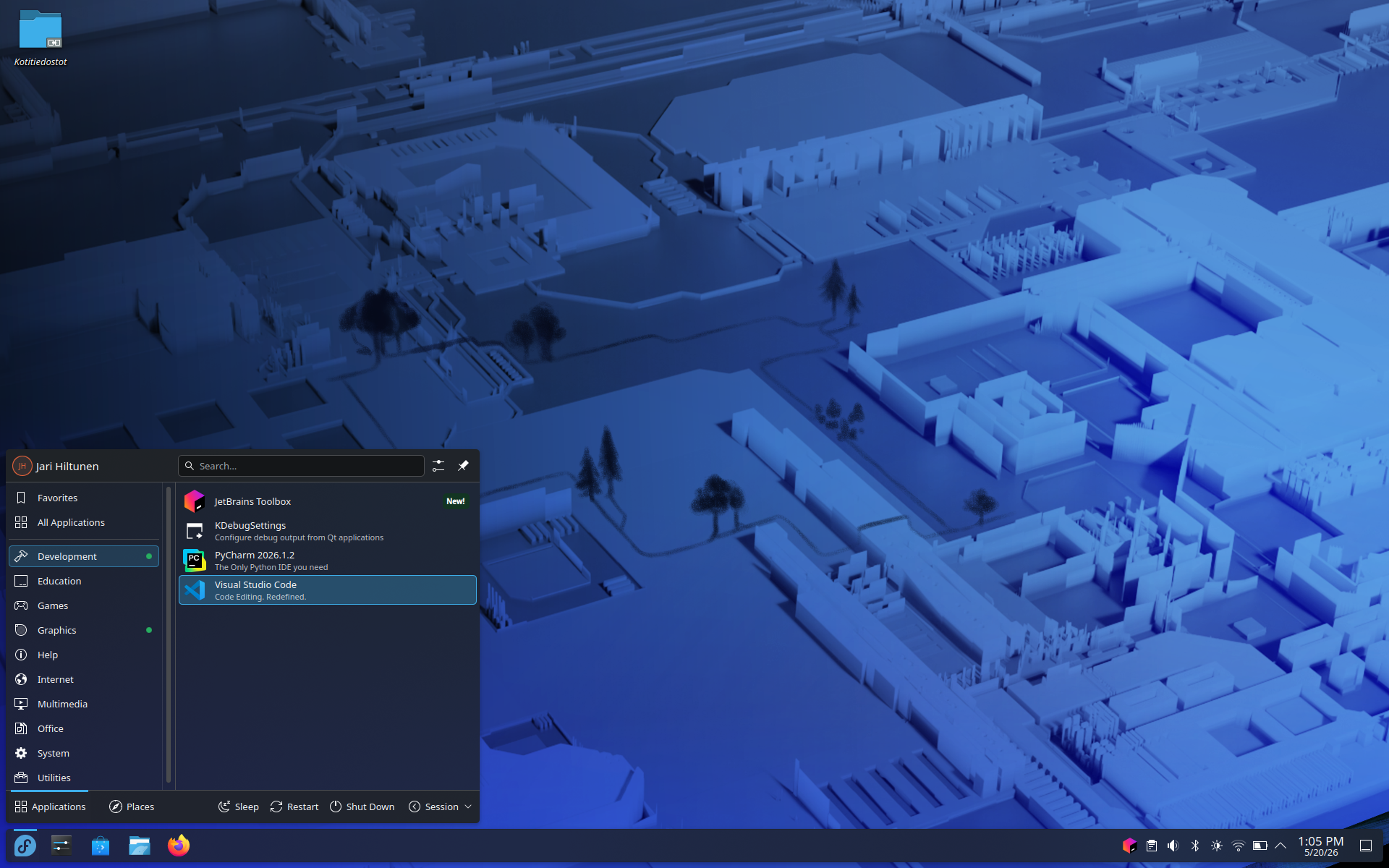 Visual Code ja PyCharm asennettuna
PyCharm asennus (jos koodailet)
- Lataa viimeisin JetBrains Toolbox App
- Pura ja siirrä:
tar -xzf jetbrains-toolbox-*.tar.gz,mkdir -p ~/appsjamv jetbrains-toolbox-* ~/apps/jetbrains-toolbox - Luo käynnistyskuvake:
~/apps/jetbrains-toolbox/bin/jetbrains-toolbox --install-desktop-entry
Vianetsintä
Windows ei käynnisty GRUBista
- Käynnistä BIOS/UEFI:hin (F2/F12)
- Varmista että Windows Boot Manager on boot-listalla
- Kokeile sudo os-prober ja sudo grub2-mkconfig -o /boot/grub2/grub.cfg
Salasana ei toimi
- Muistitko tarkistaa erikoismerkit silmäkuvakkeella?
- FI ja US-näppäimistöt tuottavat eri merkkejä samoilla näppäinyhdistelmillä